Man weighing coffee beans while reading a guide

Dokumentation zur „Half Decent Scale“

11 Juli 2025

1. Erste Schritte

Einfache Nutzung der Half Decent Scale

Ein- und Ausschalten

Zum Einschalten der Waage:

  • Halten Sie die O-Taste gedrückt.

  • Zum Einschalten der Waage bei deaktiviertem Bluetooth:

  • Halten Sie die Taste ▢ gedrückt

  • Zum Einschalten der Waage im SETUP-Modus:

  • Halten Sie die Tasten O und ▢ gleichzeitig gedrückt
  • Im SETUP-Modus können Sie Ihre Firmware über WLAN aktualisieren, Ihre Waage kalibrieren und die Firmware- und PCB-Version anzeigen.
  • So zeigen Sie die PCB- und Firmware-Version im SETUP-Modus an:
  • Tippen Sie auf die Taste O, um auf „About“ zu gehen.
  • Tippen Sie dann auf die Taste ▢, um „About“ auszuwählen.
  • Tippen Sie anschließend auf die Taste ▢, um den Abschnitt „About“ zu verlassen.
  • Hinweis: Sie müssen Ihre PCB-Version kennen, wenn Sie Ihre Firmware aktualisieren möchten.

  • Zum Ausschalten der Waage:

  • Tippen Sie zweimal auf die O-Taste
  • Wenn die Waage derzeit mit einer App verbunden ist, gibt es eine zusätzliche Sicherheitsfunktion, die ein versehentliches Ausschalten der Waage verhindert.
  • Auf der Waage wird eine Meldung angezeigt, dass Sie schnell auf die ▢-Taste tippen müssen, um das Ausschalten zu erzwingen.
  • In der Regel ist es besser, zuerst die App zu beenden und dann die Waage auszuschalten.


  • Wiegen und Zeitmessung

    Um das Gewicht auf Null zurückzusetzen (TARA),

  • tippen Sie kurz auf die Taste O.
  • Hinweis: Die Taste O ist standardmäßig deaktiviert, wenn Sie mit einer App verbunden sind. So kann die App entscheiden, welche Funktion die Taste O hat (falls vorhanden).

  • So verwenden Sie den Timer:

  • Wenn der Timer ausgeschaltet ist, tippen Sie einmal auf die Taste ▢, um den Timer einzuschalten und die Sekunden zu zählen.
  • Wenn der Timer läuft, tippen Sie einmal auf die Taste ▢, um den Timer bei der aktuellen Zeit anzuhalten.
  • Wenn der Timer angehalten wurde, tippen Sie einmal auf die Taste ▢, um den Timer auszuschalten.
  • Hinweis: Die Taste ▢ ist standardmäßig deaktiviert, wenn Sie mit einer App verbunden sind. So kann die App entscheiden, welche Funktion die Taste ▢ hat (falls vorhanden).

  • Wiegen bei Anschluss an USBC:

  • Wir liefern Ihnen ein USBC-Kabel, das die Gewichtsgenauigkeit der Waage nur minimal beeinflusst.
  • Wenn Sie Ihr eigenes Kabel verwenden, achten Sie darauf, dass es sehr flexibel ist. Vermeiden Sie Kabel mit festem Kern; ein geflochtenes Kabel wird empfohlen.
  • Achten Sie darauf, dass das Kabel nicht unter Spannung steht, da dies die Gewichtsgenauigkeit beeinträchtigt.
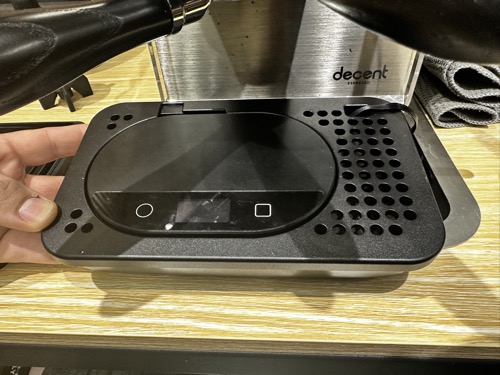
  • Wenn Sie eine Ersatz-Abtropfschale verwenden, in der die Waage versenkt ist, sehen Sie hier, wie diese aussieht.
  • Achten Sie darauf, dass kein überschüssiges Wasser auf das USB-Kabel spritzt, da dies zu einem Kurzschluss führen kann. Der USBC-Kabelstecker kann auch innen rosten. In diesem Fall können Sie das USBC-Kabel austauschen.


  • Bedeutung der Symbole

    Die Bluetooth-Grafik

  • Wenn die B-Grafik blinkt, ist die Waage bereit, eine Bluetooth-Verbindung von einer App zu akzeptieren.
  • Wenn die B-Grafik durchgestrichen ist, ist Bluetooth deaktiviert (Sie haben wahrscheinlich mit der Taste ▢ eingeschaltet).
  • Wenn die B-Grafik leuchtet, aber nicht blinkt, ist die Waage über Bluetooth mit einer App verbunden.
  • Beachten Sie, dass unter iOS die Bluetooth-Verbindung auch nach dem Beenden Ihrer App möglicherweise weiterhin bestehen bleibt.
  • Dies ist eine Funktion von iOS.
  • Wenn Sie unter iOS zwischen Apps wechseln möchten, die die Waage verwenden, und Probleme mit der Bluetooth-Verbindung auftreten, sollten Sie die Waage aus- und wieder einschalten, bevor Sie die neue App starten.

  • Das Batteriesymbol

  • Unten rechts wird der Ladezustand der Batterie angezeigt
  • Wenn Sie die Waage an einen USB-Anschluss anschließen, wird das Symbol mit einem kleinen Blitz angezeigt.
  • Bei Anschluss an eine USB-Stromversorgung wird die Batterie für den Betrieb der Waage nicht verwendet, was die Lebensdauer der Batterie erheblich verlängert.
  • Wenn die Waage ausgeschaltet ist und Sie den USB-Stecker einstecken, sehen Sie ein großes Batteriesymbol, das die verfügbare Spannung der Batterie sowie den Ladezustand der Batterie in Prozent anzeigt.
  • Die Batteriesymbolbalken zeigen Folgendes an:
  • Kein Ladebalken: 0 %–5 % (3,400 V–3,435 V)
  • 1 Ladebalken: 6 %–25 % (3,435 V–3,575 V)
  • 2 Ladebalken:26%–50%(3.575V–3.750V)
  • 3 Ladebalken:51%–75%(3.750V–3.925V)
  • 4 Ladebalken (voll):76%–100%(3.925V–4.100V)

  • Standby-Modus

  • Wenn Sie mit einer App verbunden sind, kann es vorkommen, dass die App die Waage in den Standby-Modus versetzt. Das Display schaltet sich aus, aber die App bleibt über Bluetooth mit der Waage verbunden.
  • Die App kann die Waage auch schnell wieder aus dem Standby-Modus aktivieren, wobei die Bluetooth-Verbindung aufrechterhalten bleibt.
  • Im Standby-Modus verbraucht die Waage deutlich weniger Strom.
  • Die Batterie wird jedoch auch im Standby-Modus weiter verwendet, sodass Ihre Waage irgendwann keinen Strom mehr hat.
  • Im Allgemeinen hält die Waage im Standby-Modus eine Woche lang, ohne aufgeladen zu werden.
  • Wenn Ihre Waage an einem festen Standort steht (d. h. Sie bewegen sie nicht), empfehlen wir Ihnen, die Waage dauerhaft an die USB-Stromversorgung anzuschließen.


  • Weitere Hardware-Themen

    Gummifüße

  • Die Gummifüße an der Unterseite der Waage sind 1 mm dick. Dies ist für die meisten Anwendungen ausreichend.
  • Wenn Sie Ihre Waage in ein anderes Gehäuse einbauen möchten (z. B. in eine Ersatz-Abtropfschale), können Sie die Position der Gummifüße zum korrekten Einrasten der Waage nutzen. In diesem Fall sollten Sie die 1-mm-Füße abziehen und stattdessen 2-mm-Gummifüße anbringen.

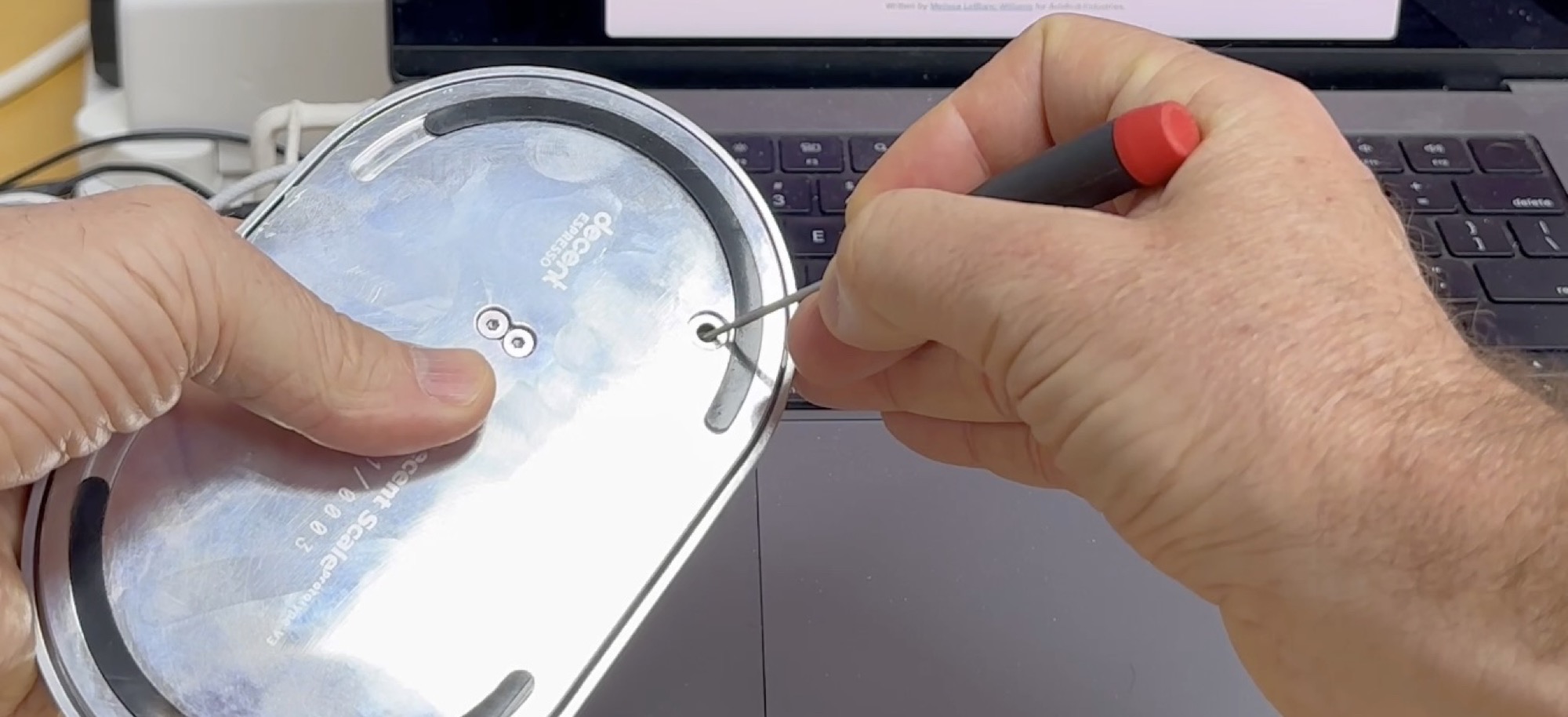
  • Reset-Taste

  • Normalerweise benötigen Sie diese Taste nur, wenn Sie die Firmware der Waage über USB aktualisiert haben.
  • An der Unterseite der Waage befindet sich eine Öffnung im Gehäuse, hinter der sich eine Taste befindet.
  • Mit einem Schraubenzieher können Sie diese Taste drücken.
  • Diese Taste „startet“ Ihre Waage neu. Es gehen keine Daten verloren.


  • Weitere Informationen:

    Half Decent Scale Handbuch: Inhaltsverzeichnis

    Interessante Funktionen der Half Decent Scale

    half decent scale
    half decent scale

    Einige interessante Dinge über die Half Decent Scale, die sie unserer Meinung nach deutlich von anderen Waagen unterscheiden:

  • Voll kompatibel mit der Decent Scale in voller Höhe, sodass sie bereits von einer Vielzahl von Softwareprogrammen unterstützt wird: Beanconquerer | Act Four | Filtru | Espresso Log | Smart Espresso Profiler | Pressensor | PyDecentScale | Color bar manager | de1app
  • Eine Vielzahl kostenloser Web-Apps von Decent, die mit Chrome auf Desktop-Computern und Android bei Verwendung von Bluetooth, USB oder WLAN sowie bei Verwendung von WLAN-Wiegefunktion auf iOS-Geräten (iPhone/iPad) funktionieren. Die von uns angebotenen Apps:
  • Zeitgesteuertes Wiegen mit Export in CSV
  • Hilfreiche App zum Dosieren auf das gleiche Zielgewicht, immer wieder (z. B. 18 g Bohnen für Espresso)
  • Qualitätskontrolle durch Wiegen verschiedener Proben desselben Objekts, um die Gewichtskonstanz (innerhalb der angegebenen Toleranzen) vieler Objekte sicherzustellen
  • Barcode-fähiges Wiegen: Scannen Sie ein Objekt, wiegen Sie es und speichern Sie beides in einer CSV-Datei, z. B. bei teilweise konsumierten Spirituosenflaschen.
  • Cocktailmixer: Schritt-für-Schritt-Anleitung zum Hinzufügen der richtigen Menge jeder Zutat in einem Rezept. Kann auch für andere Rezepte verwendet werden, z. B. zum Mischen von Haarfärbemitteln.
  • Ferngesteuerte Dosierung: Schalten Sie ein entferntes Gerät (Kaffeemühle, Wasserpumpe) ein und schalten Sie es aus, wenn das Zielgewicht erreicht ist. Funktioniert über Smart-Steckdosen von Home Control.
  • USB, WLAN und Bluetooth für die Gewichtsübertragung.
  • Einfache Firmware-Upgrades über WLAN oder USB, die regelmäßig veröffentlicht werden.
  • Zwei Vollzeit-Programmierer: einer für die Firmware, der andere für die Apps. Beide veröffentlichen regelmäßig kostenlose Updates und sind Open Source.
  • Präzisionskalibriergewicht (50 g) im Lieferumfang enthalten, damit Sie Ihre Waage selbst perfekt kalibrieren können.
  • Vollständig Open Source. Gehäuse, Leiterplatte und Firmware sind offen zugänglich. https://github.com/decentespresso/openscale
  • 14,5 mm hoch, etwas niedriger als Acaia
  • Sehr langlebiger Akku (dies ist tatsächlich der teuerste Teil des Geräts)
  • Super einfache Benutzeroberfläche, sodass Sie kein Handbuch griffbereit halten müssen
  • Preislich sind wir meiner Meinung nach konkurrenzfähig zu den neuesten Waagen namhafter Marken, die nicht von Acaia sind.
  • Sie verfügt über einen vollwertigen Computer und wir verpflichten uns zu regelmäßigen Funktionsupdates über die Firmware, wie wir es auch bei der DE1 tun. Es handelt sich beispielsweise um denselben ESP32-Mikroprozessor, mit dem auch die Gagguino läuft.
  • Wir haben beispielsweise bereits eine geplante Steuerung über ferngesteuerte Bluetooth-Ein-/Aus-Schalter angekündigt, damit die Modifikationen „Mahlgrad nach Gewicht” bei vielen Mühlen sowie „Milch nach Gewicht einfüllen” funktionieren.


  • Handbuch zur Half Decent Scale: Inhaltsverzeichnis

    Die Menüoptionen der Half Decent Scale (HDS) im Überblick

    In diesem Dokument werden alle unter „HDS Setup“ zu findenden Menüoptionen Ihrer Half Decent Scale (HDS) erklärt.

    So rufen Sie das HDS Setup auf
  • Halten Sie die Tasten O und ▢ gleichzeitig gedrückt, bis „HDS Setup“ auf dem Bildschirm erscheint.
  • Navigieren Sie mit der Taste O zwischen den Menüpunkten.
  • Drücken Sie die Taste ▢, um einen Menüpunkt auszuwählen.

  • Lesen Sie weiter zu den Menüoptionen

  • bis Firmware 3.1.14
  • ab Firmware 3.1.14


  • Menüoptionen bis Firmware 3.1.14
    1. Navigation & System
  • Exit: Schließt das Einstellungsmenü und kehrt zum Hauptbildschirm der Waage zurück.
  • About: Zeigt Systeminformationen an, darunter die aktuelle Firmware-Version, den Kompilierungszeitpunkt und die eindeutige Kompilierungs-ID.
  • Show logo: Zeigt das Startlogo auf dem Bildschirm an (ideal für Produktfotografie).

  • 2. Geräteeinstellungen & Anpassung
  • Calibration: Kalibriert die Waage neu. Erfordert ein einziges Referenzgewicht von entweder 50 g, 100 g, 200 g, 500 g oder 1000 g.
  • Flip screen (on/off): Dreht die Bildschirmanzeige um 180° für eine alternative physische Ausrichtung.
  • Timer on top / weight on top: Schaltet die Layout-Einstellung um, sodass entweder der Timer oder das Gewicht in der obersten Zeile des Bildschirms angezeigt wird.

  • 3. Konnektivität & Bluetooth (BLE)
  • Button with BLE (enable/disable):
  • Enable: Hält die physischen Tasten während einer Verbindung mit WLAN aktiv.
  • Disable Sperrt die physischen Tasten während der Verbindung, um versehentliche Eingaben zu verhindern.
  • Heartbeat (on/off)
  • On Trennt die Waage automatisch von der Verbindung, wenn die App die Verbindung verliert, was eine schnellere Wiederverbindung ermöglicht.
  • Off Erforderlich für ältere Apps von Drittanbietern, die das Heartbeat-Signal nicht unterstützen, um versehentliche Verbindungsabbrüche zu verhindern.

  • 4. WiFi Settings (WLAN-Einstellungen)
  • WiFi on/off: Aktiviert oder deaktiviert die WLAN-Verbindung.

  • Hinweis: Nach der Aktivierung ist ein Neustart (Aus-/Einschalten) erforderlich, um den lokalen Hotspot zu aktivieren und das WLAN-Symbol anzuzeigen.

  • WiFi Status: Zeigt aktuelle Netzwerkdaten an, darunter Status, SSID-Name und zugewiesene IP-Adresse.
  • Reset WiFi: Löscht vorhandene Netzwerkkonfigurationen und setzt den WLAN-Status zurück.

  • 5. Stromversorgung & Leistung
  • Auto sleep (on/off):
  • On: Schaltet die Waage nach 15 Minuten Inaktivität aus (nur bei getrennter BLE-Verbindung), um den Akku zu schonen.
  • Off: Die Waage bleibt unbegrenzt eingeschaltet, bis sie manuell ausgeschaltet wird oder der Akku leer ist.

  • Quick boot (on/off):
  • On: Die Waage startet sofort durch kurzes Berühren einer beliebigen Taste.
  • Off: Erfordert einen langen Tastendruck zum Einschalten, um eine versehentliche Aktivierung in Reisetaschen oder auf überfüllten Arbeitsflächen zu verhindern.

  • Drift Comp (Off / 0,05 g / 0,075 g / 0,1 g / 0,2 g): Korrigiert geringfügige Gewichtsschwankungen, die durch steigende elektronische Temperaturen oder Umgebungswärme verursacht werden.
  • Empfohlen: 0,05 g oder 0,075 g für den allgemeinen Espressobereich.
  • Pour-over: 0,1 g oder 0,2 g, um der Drift durch Umgebungswärme von großen Karaffen mit heißem Wasser entgegenzuwirken.

  • Menüoptionen ab Firmware 3.1.14

    Mit Version 3.1.14 wird das lange, flache Setup-Menü durch ein übersichtliches, kategorienbasiertes Menü ersetzt.

    Das Hauptmenü gruppiert die Einstellungen unter folgenden Rubriken:

  • Scale
  • Connections
  • Display
  • Power
  • Optional Grind by weight
  • Optional Pressensor
  • Info
  • Exit

  • >Bitte beachten Sie: Wenn hinter einer Einstellung ein „O“ steht, bedeutet dies, dass sie ausgeschaltet ist. Steht hinter einer Einstellung ein „X“, bedeutet dies, dass sie eingeschaltet ist.

    Hier sehen Sie die Optionen, die Ihnen angezeigt werden, wenn Sie einen der oben genannten Menüpunkte auswählen:

    Scale (Waage)
  • Back (zurück)
  • Calibrate (kalibrieren)
  • Drift: Off / 0.05g / 0.075g / 0.10g / 0.20g
  • 2x Tap Tare: Die Waage wird tariert, wenn man zweimal darauf tippt [Umschaltung – „O“ für „Aus“ oder „X“ für „Ein“]
  • 3x Tap Timer: Der Timer der Waage wird aktiviert, wenn man dreimal auf sie tippt [Umschaltung – „O“ für „Aus“ oder „X“ für „Ein“]

  • Connections (Verbindungen)
  • Back (zurück)
  • WiFi (WLAN) [Umschaltung – O für „aus“ oder X für „ein“]
  • Heartbeat [Umschaltung – O für „aus“ oder X für „ein“]
  • BLE Buttons (BLE-Tasten) [Umschaltung – O für „aus“ oder X für „ein“]. Mit dieser Option können Sie die physischen Tasten Ihrer Waage weiterhin verwenden, auch wenn jemand über BLE mit ihr verbunden ist.
  • WiFi Status (WLAN-Status)
  • WiFi Update (WLAN-Update)
  • Custom Build (Benutzerdefinierte Konfiguration)
  • Reset WiFi (WLAN zurücksetzen)
  • Relink (Erneut verbinden) [wird nach dem Koppeln angezeigt]. Um Ihre Waage erneut für die benutzerdefinierte HDS-Konfiguration (HDS Custom Build) zu koppeln.

  • Display (Anzeige)
  • Back (zurück)
  • Flip Screen (Bildschirm drehen) [Umschaltung – O für „Aus“ oder X für „Ein“]
  • Top: Weight / Time (Oben: Gewicht / Zeit)
  • Show Logo (Logo anzeigen)

  • Power (Stromversorgung)
  • Back (zurück)
  • Auto Sleep (Automatischer Ruhemodus) [Umschaltung – O für „Aus“ oder X für „Ein“]
  • Quick Boot (Schnellstart) [Umschaltung – O für „Aus“ oder X für „Ein“]
  • WakeOnWeight (Gewichtsaktivierung): Off / 2s / 3s / 4s. Das bedeutet, dass Sie Ihre Waage aktivieren können, indem Sie etwas für mindestens diese Zeit darauf legen.

  • Info
  • Back (zurück)
  • Status
  • About (Über)

  • Exit (Beenden)
  • Menü verlassen

  • Handbuch zur Half Decent Scale: Inhaltsverzeichnis

    Anleitung zur Pflege der Half Decent Scale (HDS)

    Auch wenn Ihre HDS so gebaut ist, dass sie gelegentlichen Wasserspritzern an einer Kaffeetheke standhält, handelt es sich dennoch um ein hochpräzises elektronisches Gerät. Befolgen Sie die folgenden vier Grundsätze der Wartung, um sicherzustellen, dass sie über Jahre hinweg einwandfrei funktioniert und ihre Genauigkeit behält.

    1. Tägliche Reinigung

    Die Außenfläche der Waage besteht aus gehärtetem Glas, was bedeutet, dass sie leicht zu reinigen ist.

  • Die Methode: Verwenden Sie ein feuchtes (nicht tropfendes) Mikrofasertuch, um Kaffeesatz oder verschüttete Flüssigkeiten zu entfernen. Wischen Sie die Waage anschließend mit einem trockenen Tuch ab, um sicherzustellen, dass die Tasten vollständig trocken sind. Auf diese Weise vermeiden Sie durch Feuchtigkeit verursachte Fehlbetätigungen (sogenannte Ghost Taps).
  • Die Regel: Tauchen Sie die Waage niemals in Wasser und geben Sie sie nicht in die Spülmaschine.

  • 2. Der magnetische USB-Anschluss

    Die Ladeschnittstelle ist sehr feuchtigkeitsbeständig, aber „feuchtigkeitsbeständig“ bedeutet nicht wasserdicht.

  • Trocken halten: Stellen Sie sicher, dass der magnetische Anschluss trocken ist, bevor Sie das Ladekabel anschließen.
  • Maßnahmen im Notfall: Sollte Flüssigkeit in den Anschluss gelangen, trennen Sie das Gerät sofort vom Stromnetz. Lassen Sie es vollständig an der Luft trocknen, um eine Oxidation (Rostbildung) der Kontaktstellen zu verhindern.

  • 3. Feuchtigkeit & Unversehrtheit des Geräteinneren

    Die internen Leiterplatten (PCBs) sind mit einer Schutzbeschichtung versehen, dennoch sollte das direkte Eindringen von Flüssigkeit vermieden werden.

  • Bei einem größeren Flüssigkeitsaustritt:
  • 1. Wischen Sie die Außenseite sofort vollständig trocken.

    2. Stellen Sie die Waage an einen gut belüfteten Ort.
    3. Warten Sie 24 Stunden, bevor Sie sie wieder einschalten, um sicherzustellen, dass jeglicher innerer Dampf verdunstet ist.

    4. Schutz der Wägezelle

    Die Wägezelle ist das „Gehirn“, das das Gewicht misst. Sie verträgt zwar Feuchtigkeit gut, doch direktes Durchnässen kann zu Abweichungen von der Kalibrierung führen.

  • Vermeiden Sie „stetigen Wasserfluss“: Lassen Sie kein Wasser unter das Gehäuse laufen oder direkt auf die internen Sensoren gelangen.
  • Stabile Kalibrierung: Bewahren Sie die Waage bei Nichtgebrauch auf einer ebenen, trockenen Oberfläche auf, um den einwandfreien Zustand der Sensoren zu gewährleisten.

  • Profi-Tipp: Oxidation ist der stille Killer der Elektronik. Ein kurzes 5-sekündiges Abwischen nach Ihrer morgendlichen Kaffeezubereitung ist der beste Weg, um langfristige Schäden an den magnetischen Ladestiften zu verhindern.


    Handbuch zur Half Decent Scale: Inhaltsverzeichnis

    2. Einrichtung

    Wie kalibriert man die Half Decent Scale?

    weight calibrate decent scale

    In diesem Tutorial erfahren Sie, wie Sie die Half Decent Scale kalibrieren, damit sie für Ihre Konfiguration genauer ist.

    Sie benötigen ein kalibriertes Gewicht von 50 g, 100 g, 200 g oder 500 g.

    So rufen Sie den SETUP-MODUS auf:
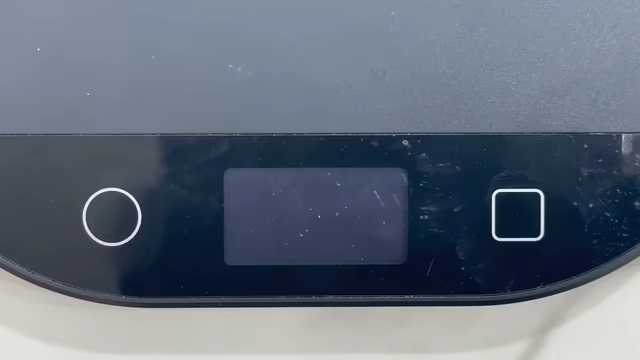
    1. Halten Sie die den O-Knopf und den ▢-Knopf gleichzeitig gedrückt.
    2. Sie sehen HDS SETUP.decent scale setup

    So kalibrieren Sie Ihre Waage:

    1. Stellen Sie sicher, dass sich keine Gegenstände auf Ihrer Waage befinden.
    2. Tippen Sie auf die O-Taste, bis Sie das Menü „Kalibrieren“ erreichen. Tippen Sie auf die ▢-Taste.
    3. Tippen Sie auf die O-Taste, um zum Wort „Kalibrieren“ zu gelangen. Tippen Sie auf die ▢-Taste.
    4. Wählen Sie mit der O-Taste das Gewicht, das Sie besitzen, und tippen Sie auf ▢, um die Kalibrierung zu starten.
    5. Die Waage kalibriert sich selbst auf diesen Punkt „kein Gewicht“ (0 g).
    6. Wenn Sie aufgefordert werden, das Gewicht, das Sie haben, auf die Waage zu legen, tun Sie dies. Sie haben 3 Sekunden Zeit.
    7. Die Waage kalibriert sich selbst auf Ihr Gewicht und zeigt an, wenn sie fertig ist.
    8. Entfernen Sie das Gewicht, tarieren Sie die Waage und legen Sie das Gewicht wieder auf. Das angezeigte Gewicht sollte nun genau sein.decent scale calibrate 100g


    Handbuch zur Half Decent Scale: Inhaltsverzeichnis

    So nutzen Sie WLAN auf der Half Decent Scale (HDS)
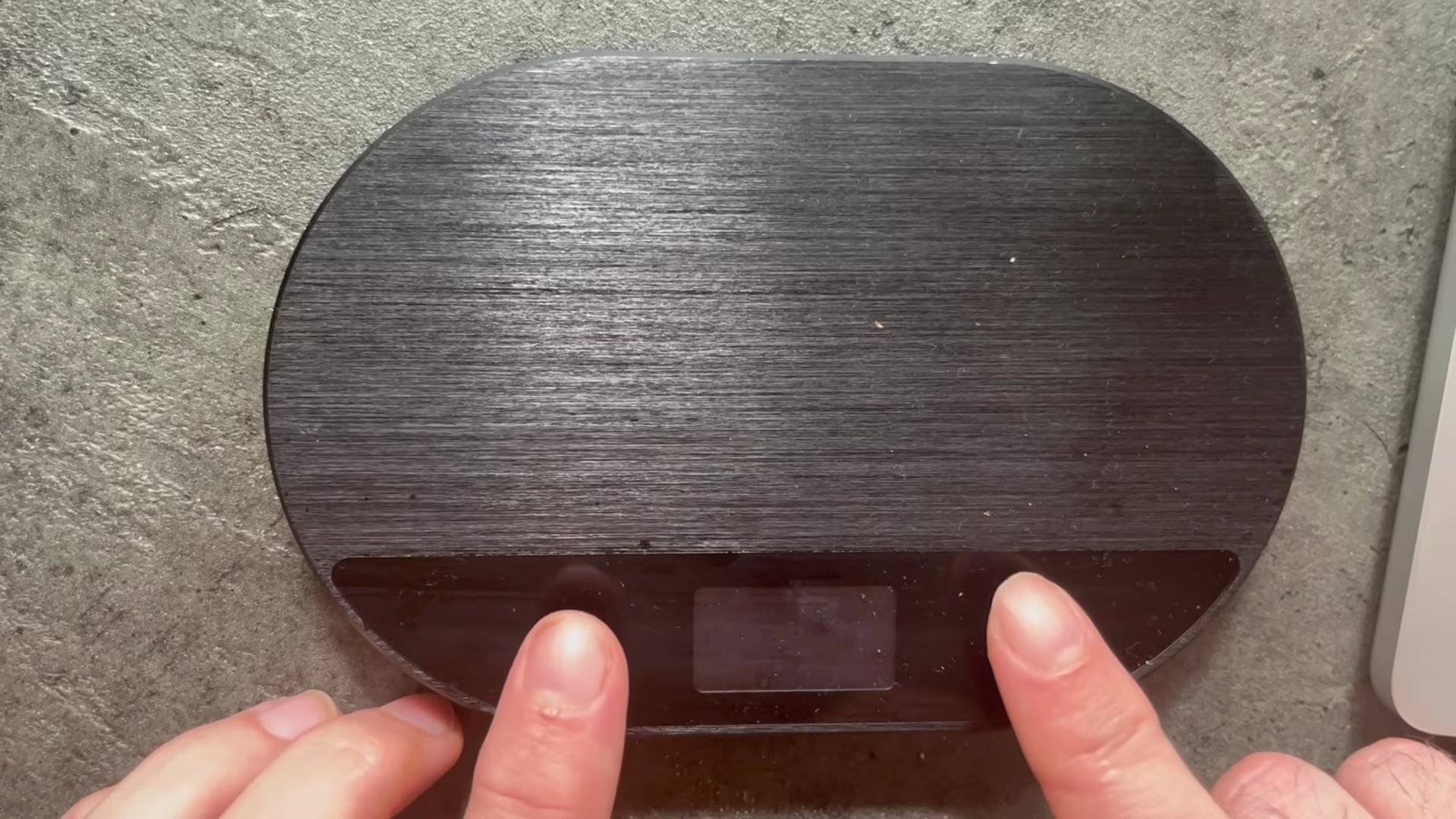

    HDS-WLAN aktivieren

    1. Aktivieren Sie das WLAN an Ihrer Half Decent Scale
  • Rufen Sie den Modus „HDS Setup“ auf, indem Sie die Tasten „O“ und „[]“ gleichzeitig gedrückt halten, bis „HDS Setup“ angezeigt wird.
  • Navigieren Sie zum Menüpunkt „WiFi Settings“ und wählen Sie diesen durch Drücken der Taste „[]“ aus.
  • Wählen Sie den Menüpunkt „WiFi On“ aus. Auf dem Display erscheint die Meldung: „WiFi enabled, restart Scale“
  • Verlassen Sie das Menü und schalten Sie die Waage aus und wieder ein.

  • 2. Stellen Sie mit Ihrem Browser eine Verbindung zur Half Decent Scale her

    a) Falls Sie die WLAN-Einstellungen zuvor noch nicht konfiguriert haben, richtet die Half Decent Scale ein eigenes WLAN-Netzwerk ein.

  • Suchen Sie auf Ihrem Gerät das WLAN-Netzwerk „Decent Scale“ und stellen Sie eine Verbindung her. Das WLAN-Passwort für „Decent Scale“ lautet „12345678“.

  • b) Falls Sie die WLAN-Einstellungen für die HDS bereits so konfiguriert haben, dass sie sich mit Ihrem bestehenden WLAN-Netzwerk verbindet, überprüfen Sie, ob das Kettenglied-Symbol (⛓️) neben der Bluetooth-Anzeige auf dem Display der Waage angezeigt wird.

    Bitte beachten Sie: Falls Sie keine Verbindung zwischen Ihrem Mobiltelefon und der Waage herstellen können, versuchen Sie, das Gerät in den Flugmodus zu versetzen. Versuchen Sie es anschließend erneut.


    3. Optional: Verbinden Sie die Waage mit Ihrem Heimnetzwerk
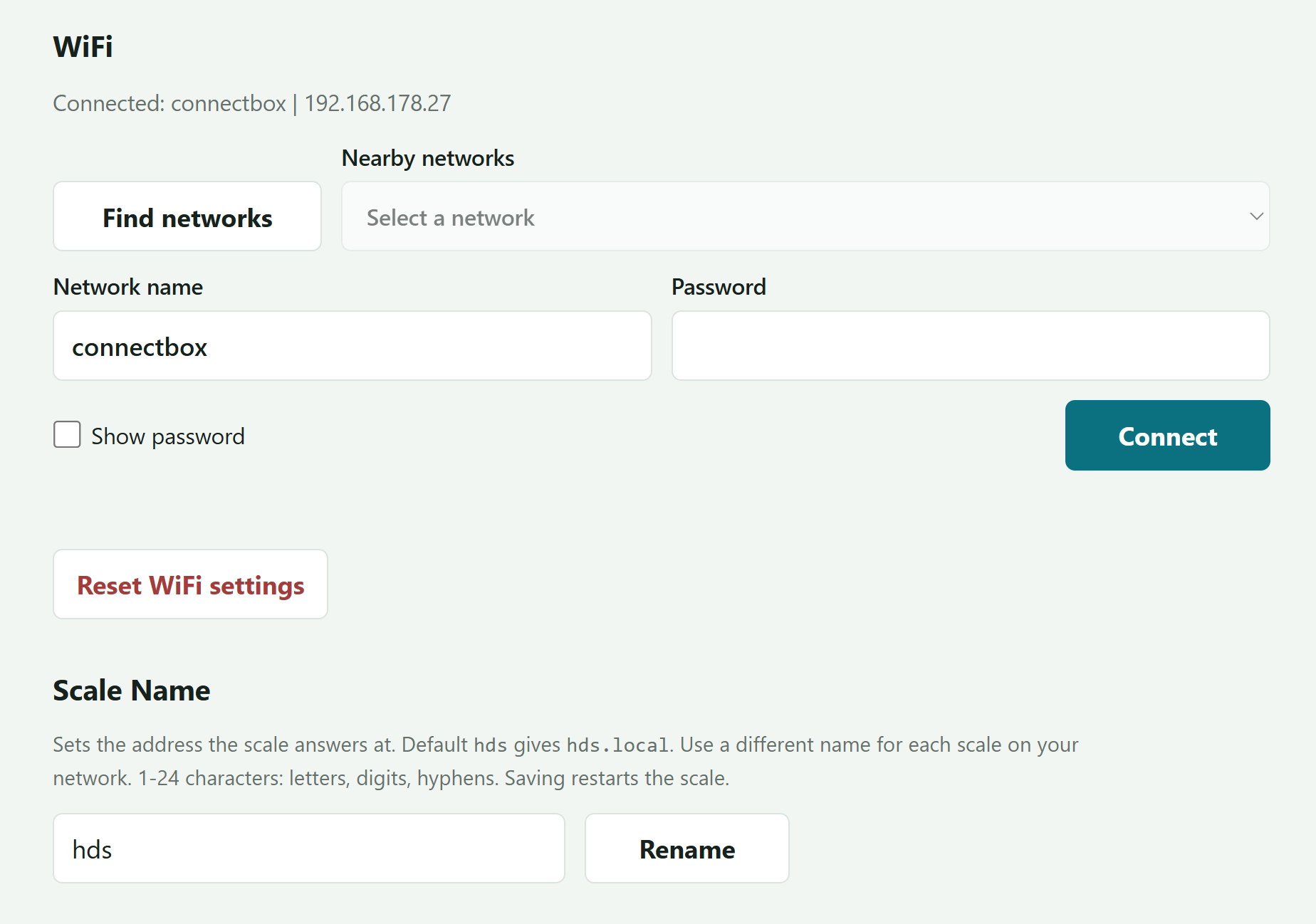
    1. Öffnen Sie die Webseite der Waage. Verbinden Sie Ihr Smartphone oder Ihren Computer mit dem aktuellen WLAN-Netzwerk der Waage. Öffnen Sie http://hds.local. Falls Sie die Adresse Ihrer Waage geändert haben, weil Sie mehrere Waagen verwenden, stellen Sie eine Verbindung zur umbenannten Adresse her. Sie können sich auch mit der IP-Adresse Ihrer Waage verbinden. Die IP-Adresse finden Sie auf der Waage unter Setup > Connections > WiFi Status.
    2. Geben Sie den Namen Ihres Heimnetzwerks ein. Scrollen Sie auf der Seite ein wenig nach unten und geben Sie den Namen unter Netzwerkname ein.
    3. Geben Sie das Passwort des neuen Netzwerks ein. Verwenden Sie Passwort anzeigen, um es zu überprüfen, und wählen Sie anschließend Verbinden. Sie müssen die WLAN-Einstellungen nicht zurücksetzen.

    Verbindung zum WLAN-Heimnetzwerk herstellen

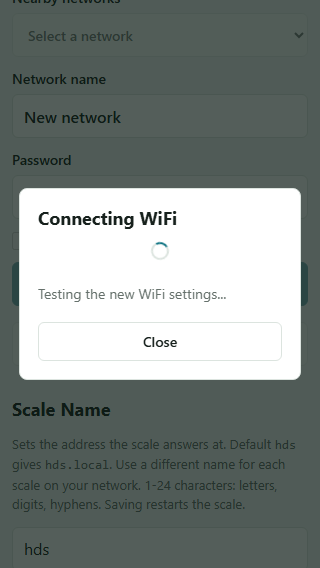
    4. Klicken Sie auf „Connect“. Die Waage testet nun das Netzwerk und kehrt anschließend zurück, um das Ergebnis anzuzeigen. Die Seite verliert möglicherweise vorübergehend die Verbindung. Lassen Sie den Browser geöffnet und die Waage eingeschaltet; schalten Sie das WLAN Ihres Smartphones oder Computers noch nicht aus.

    Testen der neuen WLAN-Einstellungen

    5. Warten Sie, bis die Meldung „Connection test succeeded“ erscheint. Der Router weist der Waage eine neue IP-Adresse zu und zeigt diese an.
    6. Rufen Sie nun dieselbe IP-Adresse auf Ihrem Smartphone oder Computer auf. Lassen Sie den Browser-Tab geöffnet und wechseln Sie in den WLAN-Einstellungen Ihres Geräts das Netzwerk. Kehren Sie zum Browser zurück und klicken Sie erst dann auf „Continue“, wenn Ihr Gerät verbunden ist.

    Beachten Sie, dass Sie die vorausgefüllte Adresse beibehalten sollten, es sei denn, die Waage zeigt eine andere aktuelle IP-Adresse an. Ist dies der Fall, geben Sie die neue IP-Adresse ein, bevor Sie auf „Continue“ klicken.
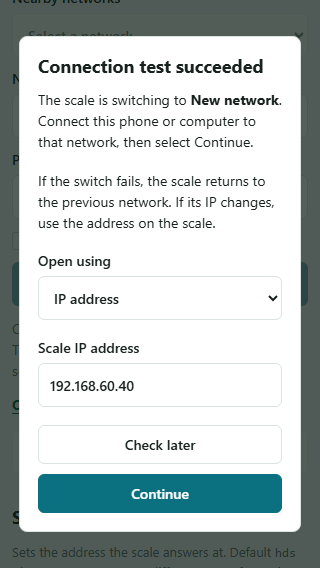
    Verbindungstest erfolgreich

    7. Bestätigen Sie die Änderung. Achten Sie auf die Meldung „Connected to [Ihr Netzwerk]. WiFi settings saved.“ Ein erfolgreicher Verbindungstest allein bestätigt noch nicht, dass die endgültige Umschaltung abgeschlossen ist.

    Falls die Verbindung fehlschlägt: Die Waage behält die bisherigen WLAN-Einstellungen bei und versucht, sich erneut mit dem ursprünglichen Netzwerk zu verbinden. Verbinden Sie sich erneut mit diesem Netzwerk und öffnen Sie die Seite der Waage erneut.

    Hinweis: Sollte das ursprüngliche Netzwerk nicht verfügbar sein, stellen Sie eine Verbindung zu DecentScale her – verwenden Sie dabei das Passwort 12345678 – und öffnen Sie http://192.168.1.1. Geben Sie den Netzwerknamen und das Passwort manuell ein.

    So richten Sie „HDS Grind by Weight“ (Mahlen nach Gewicht) ein

    Mit HDS Grind by weight können Sie Ihre Half Decent Scale (HDS) dazu nutzen, eine Kaffeemühle über eine kompatible intelligente Steckdose von Tasmota (Abbildung rechts) automatisch zu steuern.

    Sobald alles eingerichtet ist, kann die Waage den Stecker der Kaffeemühle einschalten, das Gewicht des gemahlenen Kaffees überwachen, die Kaffeemühle kurz vor Erreichen Ihrer Zieldosis ausschalten und sich auf die nächste Dosis vorbereiten.

    Diese Anleitung führt Sie in einfachen Schritten durch die Einrichtung.

    Tasmota-Steckdose

    Was Sie benötigen

    Sie werden Folgendes benötigen:

  • Eine HDS-Waage mit Firmware, die das Plugin „Grind by weight“ enthält
  • Eine kompatible, intelligente Steckdose von Tasmota
  • Die „Grind by weight“-Plugin-Firmware muss auf dieser intelligenten (Tasmota) Steckdose installiert werden
  • Ein WLAN-Netzwerk, mit dem sowohl die Waage wie auch die intelligente Steckdose verbunden werden können
  • Ihre Kaffeemühle, die an die intelligenteSteckdose angeschlossen ist
  • Einen Dosierbecher

  • Die erforderliche Firmware für die intelligente Steckdose ist im tasmota-auto-doser-Projekt von Decent Espresso erhältlich.

    Schritt 1: Einrichten der intelligenten Steckdose

    Installieren Sie die erforderliche Firmware auf Ihrer intelligenten Tasmota-Steckdose.

    Verbinden Sie diese anschließend mit dem selben WLAN-Netzwerk, das auch Ihre HDS-Waage nutzen wird.

    Lassen Sie den physischen Netzschalter Ihrer Kaffeemühle vorerst auf AUS stehen. Sie werden das System zunächst sicher testen, bevor Sie den Motor der Kaffeemühle laufen lassen.


    Schritt 2: Aktivieren Sie die Funktion „Grind by weight“ auf der Waage

    Auf Ihrer HDS-Waage:

    1. Installieren oder flashen Sie eine Firmware, die das Plugin „Grind by weight“ enthält. Diese finden Sie auf der HDS Custom Build-Website. Wie Sie diese Website nutzen, erklären wir hier.
    2. Verbinden Sie die Waage mit dem WLAN.
    3. Öffnen Sie das HDS-Setup-Menü.
    4. Wählen Sie „Grind by weight“ aus.
    5. Wählen Sie „Enable“ aus.
    6. Wählen Sie „Select Plug“ aus.
    7. Wählen Sie Ihre intelligente Steckdose aus der Liste aus.
    8. Passen Sie die Einstellungen der Kaffeemühle bei Bedarf an.
    9. Wählen Sie „Back“, um das Menü zu verlassen.

    Die Waage identifiziert die intelligente Steckdose anhand ihrer MAC-Adresse. Ihr Hostname und ihre IP-Adresse werden lediglich gespeichert, um sie später schneller wiederzufinden.


    Schritt 3: Führen Sie den ersten Test bei ausgeschalteter Mühle durch

    Schalten Sie den physischen Schalter der Mühle noch nicht ein.

    Dieser erste Test bestätigt, dass die Waage und die intelligente Steckdose korrekt miteinander kommunizieren, ohne die Mühle tatsächlich zu starten.

    Nach dem Verlassen des Menüs sollte die Waage schließlich Folgendes anzeigen:

    Tare to arm

    Nun:

    1. Stellen Sie Ihren leeren Dosierbecher auf die Waage.
    2. Drücken Sie die Tara-Taste.
    3. Lassen Sie den Becher ruhig stehen.
    4. Warten Sie, bis auf dem Display Ready angezeigt wird.
    5. Vergewissern Sie sich, dass das Relais der intelligenten Steckdose einschaltet.
    6. Fügen Sie dem Becher oder der Waage langsam Gewicht hinzu.
    7. Fahren Sie fort, bis der Abschaltpunkt erreicht ist.
    8. Vergewissern Sie sich, dass die intelligente Steckdose ausschaltet.
    9. Entfernen Sie das hinzugefügte Gewicht.
    10. Stellen Sie den leeren Becher wieder auf die Waage.
    11. Warten Sie, bis die Anzeige wieder Ready anzeigt.

    Schalten Sie den physischen Schalter der Mühle erst ein, nachdem dieser Test zuverlässig funktioniert.


    Schritt 4: Wählen Sie Ihre Zieldosis

    Die Standardeinstellungen lauten:

  • Target (Ziel): 15,0 g
  • Safety (Sicherheit): 2,0 g
  • Zero range (Nullbereich): -1,0 g bis 1,0 g
  • Zero hold (Nullhalt): 1000 ms
  • Target tolerance (Zieltoleranz): 0,5 g

  • Die wichtigste Einstellung für den normalen Gebrauch ist Zielgewicht (target g).

    Wenn Sie beispielsweise normalerweise 18 Gramm Kaffee mahlen möchten, stellen Sie Folgendes ein:

    Target g = 18,0

    Wenn die Funktion „Grind by weight“ (Mahlen nach Gewicht) aktiviert ist, können Sie das entsprechende Menü vom normalen Gewichtsbildschirm aus öffnen, indem Sie beide Tasten etwa 500 ms lang gedrückt halten.


    Schritt 5: Die Einstellung „Safety“ verstehen

    Die Mühle schaltet sich normalerweise nicht genau beim Zielgewicht ab.

    Stattdessen wird der Abschaltwert wie folgt berechnet:

    Zielgewicht − Sicherheitsgewicht

    Beispiel:

    15,0 g Zielgewicht − 2,0 g Sicherheitsgewicht = 13,0 g Abschaltpunkt

    Das bedeutet, dass die Mühle angewiesen wird, bei etwa 13 g anzuhalten.

    Warum so früh?

    Weil Kaffeepulver noch für kurze Zeit in die Tasse fallen kann, nachdem die Mühle ausgeschaltet wurde. Der frühere Abschaltpunkt trägt dazu bei, dass die fertige Dosis näher am tatsächlichen Zielgewicht liegt.

    In der Regel müssen Sie diesen Wert nicht ständig selbst anpassen. Das System kann aus normalen, abgeschlossenen Dosierungen einen besseren Sicherheitswert ermitteln.


    Schritt 6: Bereiten Sie Ihre erste echte Dosis zu

    Sobald der Trockenversuch korrekt funktioniert, schalten Sie die Mühle über den physischen Schalter ein.

    Für den ersten Mahlvorgang:

    1. Stellen Sie den leeren Dosierbecher auf die Waage.
    2. Wenn auf dem Display Tare to arm angezeigt wird, drücken Sie die Tara-Taste.
    3. Lassen Sie den Becher ruhig stehen.
    4. Warten Sie, bis Ready angezeigt wird.
    5. Die intelligente Steckdose sollte nun Strom liefern.
    6. Starten Sie die Mühle manuell, falls Ihre Mühle dies erfordert.
    7. Der Kaffee beginnt, in den Becher zu fallen.
    8. Die Anzeige wechselt zu Grinding, sobald die Waage eine plausible, ansteigende Dosis erkennt.
    9. Wenn der Abschaltpunkt erreicht ist, sendet die Waage den Befehl „AUS“.
    10. Warten Sie, bis die Dosis vollständig in die Tasse gefallen ist.
    11. Nehmen Sie die gefüllte Tasse ab.

    Damit ist ein Zyklus von „Grind by weight“ abgeschlossen.

    Wichtig – Mühlen mit einem physischen Schalter:

    Ein physischer Schalter kann auch nach dem Abschalten der Stromversorgung durch die intelligente Steckdose in der EIN-Position verbleiben. Stellen Sie den Schalter der Mühle wieder auf AUS, bevor Sie die leere Tasse auf die Waage zurückstellen. Andernfalls kann die Mühle sofort anlaufen, sobald sich der Zyklus „Grind by Weight“ zurücksetzt und die intelligente Steckdose wieder eingeschaltet wird.


    Schritt 7: Vorbereitung auf die nächste Dosis

    Normalerweise müssen Sie nicht nach jedem Mahlvorgang die Tara-Taste drücken.

    Nach dem Entfernen des gefüllten Dosierbechers:

    1. Falls Ihre Mühle über einen physischen Schalter verfügt, stellen Sie diesen zunächst wieder auf „AUS“.
    2. Leeren Sie den Becher.
    3. Stellen Sie den leeren Becher wieder auf die Waage.
    4. Halten Sie ihn ruhig.
    5. Warten Sie, bis sich das Gewicht bei etwa Null eingependelt hat.
    6. Die Waage kehrt automatisch in den Zustand „Ready“ (Bereit) zurück.

    Bei den Standardeinstellungen muss der Becher etwa eine Sekunde lang stabil bei Null stehen bleiben, bevor das System sich neu initialisiert.

    Bitte beachten Sie: Sobald das System wieder aktiv ist, kann die intelligente Steckdose wieder Strom liefern. Wenn ein Verriegelungsschalter der Kaffeemühle auf „EIN“ belassen wurde, kann sich die Kaffeemühle sofort nach der Reaktivierung des Steckers einschalten.


    Bedeutung der Anzeigenmeldungen

    Hier finden Sie die wichtigsten Meldungen, die Sie kennen sollten.

    WiFi wait

    Die Waage wartet auf eine WLAN-Verbindung.

    Bitte überprüfen Sie, ob die Waage eine Verbindung zu dem gespeicherten Netzwerk herstellen kann.

    Plug wait

    Die Waage kann die ausgewählte intelligente Steckdose derzeit nicht erreichen.

    Bitte überprüfen Sie, ob die Steckdose mit Strom versorgt wird und mit demselben Netzwerk verbunden ist.

    Tare to arm

    Die Waage hat die Steckdose gefunden, die Mühle wird jedoch aus Sicherheitsgründen ausgeschaltet gehalten.

    Stellen Sie den leeren Dosierbecher auf die Waage und drücken Sie die Tariertaste.

    Zero wait

    Die Waage wartet auf einen stabilen Nullwert.

    Lassen Sie den leeren Becher unberührt, bis sich der Wert stabilisiert hat.

    Ready

    Alles ist aktiviert und bereit zum Mahlen.

    Das Steckdosenrelais ist eingeschaltet.

    Falls Ihre Kaffeemühle einen physischen Schalter verwendet, beachten Sie bitte, dass die Mühle starten kann, sobald das System diesen Zustand erreicht, wenn Sie diesen Schalter in der Position „EIN“ belassen.

    Grinding

    Die Waage hat einen normal erscheinenden Anstieg des Kaffeegewichts festgestellt.

    Lassen Sie den Mahlvorgang fortfahren.

    Stopping

    Die Waage hat den Befehl „AUS“ gesendet und wartet auf eine Bestätigung.

    Remove cup

    Die Dosierung ist abgeschlossen.

    Entfernen Sie den gefüllten Dosierbecher.

    Await zero

    Die Waage wartet darauf, dass der leere Becher zurückgestellt wird.

    Stellen Sie vor dem Zurückstellen sicher, dass der Ein-/Ausschalter der Mühle wieder auf AUS gestellt wurde.

    Stellen Sie dann den leeren Becher zurück und lassen Sie ihn ruhig stehen.

    Busy

    Eine andere Waage oder ein anderer Client nutzt bereits die intelligente Steckdose.

    Trennen Sie den anderen Client oder starten Sie die Steckdose neu.

    Error

    Die gewichtsgesteuerte Mahlung ist in den Sicherheitsmodus gewechselt.

    Überprüfen Sie die intelligente Steckdose und schließen Sie „Grind by weight“ erneut an.


    So funktioniert das automatische Lernen

    „Grind by weight“ kann seinen Sicherheitswert automatisch anpassen.

    Angenommen, Ihr Zielwert lautet:

    15,0 g

    Ihre fertige Dosis liegt jedoch wiederholt bei:

    15,3 g

    Das System kann den Sicherheitswert für zukünftige Dosen erhöhen, sodass die Mühle etwas früher abgeschaltet wird.

    Bei der Berechnung des adaptiven Werts werden die drei letzten gültigen Empfehlungen herangezogen.

    Es wird vermieden, aus ungewöhnlichen Dosierungen zu lernen, beispielsweise wenn:

  • Das Endgewicht nie stabil wird
  • Der Becher zu früh entfernt wird
  • Das Gewicht nach dem Ausschalten der Mühle sinkt
  • Das Mahlen vor Erreichen des Zielwerts stoppt
  • Die gemessene Mahlrate ungewöhnlich hoch ist
  • Das Endergebnis zu weit vom Zielwert entfernt ist

  • Dies trägt dazu bei, zu verhindern, dass ein Fehler oder eine ungewöhnliche Mahlung zukünftige Dosierungen beeinflusst.


    Wenn sich die Waage nicht zurücksetzen lässt

    Nach einer Dosierung benötigt die Funktion „Grind by weight“ drei Voraussetzungen, bevor sie wieder einsatzbereit ist:

    1. Der gefüllte Becher muss entfernt werden.
    2. Der leere Becher muss zurückgestellt werden.
    3. Der Becher muss innerhalb des Nullbereichs stabil bleiben.

    Die Standard-Nullhaltedauer beträgt 1000 ms, also eine Sekunde.

    Sollte sich die Waage immer noch nicht zurücksetzen lassen, stellen Sie sicher, dass sich der leere Becher tatsächlich nahe am Nullpunkt befindet und vollkommen still steht.

    Bevor Sie versuchen, die Waage zurückzusetzen, vergewissern Sie sich außerdem, dass eine Mühle mit einem Sicherheitsschalter wieder auf AUS geschaltet wurde.


    Wenn die Waage „Plug wait“ anzeigt

    Die ausgewählte Steckdose ist derzeit nicht erreichbar.

    Bitte überprüfen Sie:

  • Ob die intelligente Steckdose mit Strom versorgt ist.
  • Ob die Steckdose und die Waage mit demselben WLAN-Netzwerk verbunden sind.
  • Ob der Steckdosen-Dienst läuft.
  • Ob der gespeicherte Hostname noch funktioniert.
  • Ob die gespeicherte IP-Adresse noch zur richtigen Steckdose gehört.

  • Falls sich die IP-Adresse der Steckdose geändert hat und die Waage sie nicht automatisch wiederfinden kann, öffnen Sie das Menü und führen Sie „Select Plug“ erneut aus.


    Wenn auf der Waage „Tare to arm“ angezeigt wird

    Dies ist in der Regel eine Sicherheitsfunktion und kein Fehler.

    Die Verbindung mit der Steckdose funktioniert, aber die Mühle bleibt ausgeschaltet, bis Sie bewusst eine Tarierung durchführen.

    Stellen Sie den leeren Dosierbecher auf die Waage und drücken Sie die Tariertaste.

    Automatische Start- oder Wiederherstellungstarierungen aktivieren die Mühle nicht.


    Wichtige Sicherheitshinweise

    Einige Regeln sollten Sie beachten.

    Führen Sie den ersten Test stets bei ausgeschaltetem physischem Schalter der Mühle durch.

    Die Waage steuert die Stromzufuhr zur intelligenten Steckdose. Sie betätigt nicht den physischen Schalter der Mühle.

    Wenn Ihre Mühle über einen physischen Schalter verfügt, stellen Sie diesen Schalter stets wieder auf „AUS“, nachdem die Steckdose die Mühle gestoppt hat und bevor Sie den leeren Dosierbecher zurückstellen.

    Das Unterbrechen der Stromversorgung an der intelligenten Steckdose ändert nichts an der Position eines mechanischen Rastschalters. Bleibt dieser Schalter auf „EIN“ stehen, kann die Mühle sofort anlaufen, sobald der leere Becher zurückgestellt wird, das System sich wieder aktiviert und die Stromversorgung wiederhergestellt ist.

    Sobald auf dem Display „Ready“ angezeigt wird, erkennt die Waage lediglich, dass Gewicht hinzugefügt wird. Sie kann nicht unterscheiden, ob es sich bei diesem Gewicht um Kaffee oder einen anderen Gegenstand handelt.

    Wenn Sie die Tasse wechseln, die Anordnung verändern oder etwas anderes auf die Waage stellen, tarieren Sie vor dem Mahlen erneut.

    Das System ist zudem so ausgelegt, dass der Verlust der aktiven Verbindung mit der Steckdose dazu führt, dass sich die Steckdose ausschaltet, anstatt weiterzulaufen.


    Täglicher Arbeitsablauf

    Sobald alles konfiguriert ist, ist der normale Betrieb einfach:

    1. Stellen Sie die leere Tasse auf die Waage.

    2. Tarieren Sie, falls die Waage Sie dazu auffordert.

    3. Warten Sie, bis „Ready“ angezeigt wird.

    4. Starten Sie die Mühle.

    5. Lassen Sie die Waage die Stromzufuhr bei Erreichen des Zielgewichts unterbrechen.

    6. Entfernen Sie die gefüllte Tasse.

    7. Falls die Mühle über einen physischen Schalter verfügt, stellen Sie diesen wieder auf „AUS“.

    8. Leeren Sie die Tasse und stellen Sie sie zurück.

    9. Warten Sie, bis „Ready“ angezeigt wird.

    3. Firmware

    Neuerungen in Half Decent Scale (HDS) Version 1.1

    hds v1.1

    Wir haben während der Beta-Phase und der Einführung von Half Decent Scale v1.0 aufmerksam das Kundenfeedback verfolgt. V1.1 kommt nun mit wesentlichen Verbesserungen in allen Bereichen daher.


    Hier sind die Neuerungen der Half Decent Scale v1.1

    1. Neues Design der Außenhülle
    2. Neuer Stecker für das Ladekabel
    3. Verbessertes Design der Leiterplatte
    4. Neue Lasergravur


    1. Ein neues Design der Außenhülle

    Die Außenhülle der Half Decent Scale wurde neu gestaltet, um einige Anfangsprobleme zu beheben, die von Benutzern sowohl der Beta-Version als auch der Version 1.0 gemeldet wurden.

  • Verbesserte schwarz gebürstete Hülle2
  • sie ist nun weniger anfällig für Wasserschäden,
  • verfügt über eine bessere WLAN-Verbindung,
  • und als zusätzlicher Vorteil gibt es weniger Interferenzen beim Wiegen, während die HDS angeschlossen ist.1
  • Eingelassener USBC-Anschluss, um Platz zu sparen:

  • neues HDS v1.1


    2. Überarbeiteter Ladeanschluss

    Neuer Magnetanschluss

    Der bisherige USB-Ladeanschluss verursachte beim Anschließen Messunregelmäßigkeiten. Er war zudem eine potenzielle Ursache für Wasserschäden.

  • Der neue Magnetanschlussadapter kann nun zum Laden an die HDS angebracht werden.
  • Eine Gummidichtung wurde hinzugefügt, um den USB-Anschluss bei Nichtgebrauch zu schützen.
  • Neues überarbeitetes Ladekabel, das mit einem Magnetanschluss geliefert wird.

  • HINWEIS: Das neue Magnetkabel ist zu groß für Euan Lakes maßgefertigte Abtropfschale, und Sie sollten zu diesem Zweck das flexible USB-C-Kabel kaufen, das auf unserer Website erhältlich ist.


    3. Verbessertes Design der Leiterplatte

    Einige Probleme mit der Leiterplatte wurden ebenfalls in Version 1.1 behoben. Unter anderem erkannte die HDS manchmal die Batteriekapazität nicht richtig und meldete sich nicht ordnungsgemäß über USB an.

  • Die Half Decent Scale meldet sich jetzt als „Half Decent Scale”, wenn sie über USB angeschlossen ist.
  • Die Erkennung der Batteriekapazität wurde verbessert.
  • Darüber hinaus wurden die Gewichtsstabilität und die Messgenauigkeit verbessert.
  • Außerdem wurde ein Temperatursensor zur Messung der Umgebungstemperatur hinzugefügt.


  • 4. Neue Lasergravur

    Eine neue Lasergravur auf der Waage ermöglicht nun die schnelle Identifizierung Ihrer HDS-Version.


    1.

    Es wird empfohlen, ein hochwertiges USB-Ladegerät zu verwenden, um Störsignale beim Wiegen zu minimieren, wenn die HDS während des Anschlusses an ein Ladegerät verwendet wird.

    2.

    Zuvor hatten wir fälschlicherweise eine neue, glänzende Metallpolitur für die Hülle erwähnt. Die Farbe bleibt identisch mit der Version 1.0.


    Handbuch zur Half Decent Scale: Inhaltsverzeichnis

    Aktualisierungstool für Half Decent Scale

    Das Tool finden Sie auf unseren Support-Seiten.

    Der Half Decent Updater soll den Vorgang der Firmware-Aktualisierung für Ihre Half Decent Scale vereinfachen.

    So aktualisieren Sie Ihre Half Decent Scale

    Was Sie benötigen

  • Einen Google Chrome- oder Microsoft Edge-Browser (andere Browser funktionieren nicht)
  • Ein USB-Kabel, das Ihre Waage mit Ihrem Computer verbindet
  • Mac-Nutzer: Möglicherweise müssen Sie zuerst den CH34x-USB-Treiber installieren – ohne diesen erkennt Ihr Computer die Waage nicht. Auch einige Windows- und Linux-Rechner benötigen diesen Treiber möglicherweise.

  • Schritt 1: Wählen Sie eine Version aus

    Öffnen Sie die Update-Seite und wählen Sie die gewünschte Version aus dem Dropdown-Menü Version aus. Falls ein zweites Dropdown-Menü mit dem Namen PCB Variant erscheint, überprüfen Sie die Beschriftung auf der Leiterplatte Ihrer Waage und wählen Sie die passende Option aus.

    Dropdown-Menü zur Versionsauswahl

    Schritt 2: Herunterladen

    Klicken Sie auf die Schaltfläche Download. Eine Datei wird auf Ihrem Computer gespeichert – merken Sie sich den Speicherort (in der Regel der Ordner „Downloads“).

    Download-Schaltfläche

    ZIP-Datei mit der heruntergeladenen Firmware

    Schritt 3: Laden Sie die Datei

    Klicken Sie auf Choose File (Datei auswählen) und wählen Sie die soeben heruntergeladene Datei aus. Eine grüne Meldung bestätigt, dass die Datei erfolgreich geladen wurde.

    Zum Hochladen ausgewählte ZIP-Datei mit der Firmware

    Schritt 4: Schließen Sie Ihre Waage an

    Klicken Sie auf Connect Device (Gerät verbinden). In Ihrem Browser erscheint ein Popup-Fenster, in dem Sie aufgefordert werden, ein Gerät auszuwählen – wählen Sie Ihre Waage aus der Liste aus und klicken Sie auf Connect (Verbinden).

    HINWEIS: Ältere Waagenmodelle werden wie folgt angezeigt:

    wchusbserial

    oder unter Windows:

    COMx (wobei X eine Zahl zwischen 1 und 10 ist)

    Neuere Modelle werden wie folgt angezeigt:

    Half Decent Scale

    Gerät auswählen

    Sie wissen, dass es funktioniert hat, wenn das Fenster mit den Geräteinformationen angezeigt wird.

    Gerät angeschlossen

    Schritt 5: Aktualisieren

    Klicken Sie auf Flash Firmware und warten Sie. Es erscheint ein Fortschrittsbalken – trennen Sie die Waage nicht vom Stromnetz und schließen Sie die Seite nicht, während der Vorgang läuft.

    Wenn die Meldung „Flashing completed successfully!“ in grüner Schrift erscheint, sind Sie fertig. Ihre Waage startet mit der neuen Software automatisch neu.

    Aktualisierung im Gange

    Funktioniert etwas nicht?

  • Im Popup-Fenster wird kein Gerät angezeigt: Versuchen Sie es mit einem anderen USB-Kabel – manche Kabel dienen nur zum Laden und können keine Daten übertragen
  • Die Verbindung schlägt fehl: Ziehen Sie das USB-Kabel ab, schließen Sie es erneut an und versuchen Sie es noch einmal
  • Die Schaltfläche zeigt „Verbinden“ an, aber es passiert nichts: Stellen Sie sicher, dass keine anderen Programme mit der Waage verbunden sind (schließen Sie alle Programme, bei denen Sie sich nicht sicher sind)


  • Handbuch zur Half Decent Scale: Inhaltsverzeichnis

    So verwenden Sie USBC zum Aktualisieren der Firmware Ihrer Half Decent Scale

    Wir empfehlen Ihnen zwar, die Firmware Ihrer Waage über WLAN zu aktualisieren, aber manchmal ist die Verwendung von USB praktischer oder notwendiger.

    Wenn Sie beispielsweise ein Beta-Firmware-Update mit einem schwerwiegenden Fehler installiert haben, ist Ihre Waage möglicherweise schrott und lässt sich nicht mehr einschalten. Mit einem Firmware-Update über USB können Sie Ihre Waage wieder zum Laufen bringen.


    Hier ist ein Video, das den gesamten Vorgang zeigt:

    usbc firmware updating of half decent scale


    Hier sind die Schritte:

    1. Verbinden Sie Ihre Waage über USB mit einem Computer.
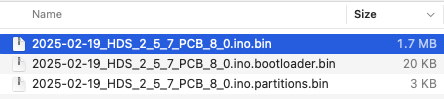
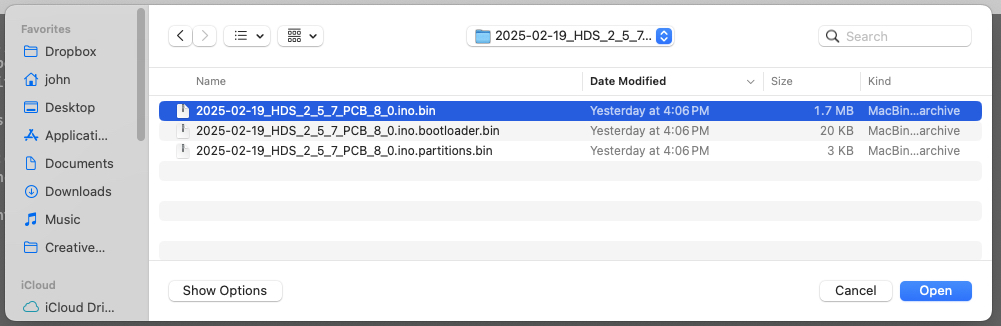
    3. In den meisten Fällen müssen Sie nur eine Datei aktualisieren, die bei weitem die größte Datei in der ZIP-Datei von uns ist. Der Dateiname endet mit „ino.bin“, z. B. „2025-02-19_HDS_2_5_7_PCB_8_0.ino.bin“.
    1. Die Dateien „bootloader” und „partitions” sind nur erforderlich, wenn Sie Ihre Waage vollständig gelöscht haben. Durch das Hochladen dieser Dateien werden auch die Gewichtskalibrierung und die Einstellungen aus dem permanenten Speicher gelöscht.
    2. Hier ist ein Beispiel für die 3 USB-Firmware-Dateien.scale fw files
    4. Rufen Sie die Webseite Adafruit ESPTool mit Google Chrome auf einem Computer auf. iOS, Firefox und Safari funktionieren nicht.
    5. Wählen Sie „connect“ und wählen Sie das USB-Gerät aus.
    1. Wenn Sie sich nicht sicher sind, welches USB-Gerät Sie verbinden sollen, klicken Sie auf „Verbinden“, bevor Sie Ihre Waage anschließen. Notieren Sie sich, welche USB-Geräte angezeigt werden. Schließen Sie die Waage an und tippen Sie erneut auf „Verbinden“. Die neu angezeigten USB-Geräte (möglicherweise sind es zwei) sind die, die Sie auswählen müssen. Beide funktionieren.

    choose usb scale

    2. Wenn Ihre Waage nicht angezeigt wird, müssen Sie möglicherweise USB-Treiber installieren. Diese finden Sie auf der Website des Chipherstellers. Es gibt Treiber für Windows, Mac, Linux und Android:

    drivers ada usboder laden Sie die Dateien von unserer Website herunter:

  • ch34serial Windows-Treiber
  • ch34serial Mac OSX-Treiber
  • ch34serial Linux-Treiber
  • ch34serial Android-Treiber
  • 3. Sie erkennen, dass Sie mit der Waage verbunden sind, wenn die Meldung „Detecting chip type.... ESP32-S3” angezeigt wird.


    esp32 type

    4. Wenn diese Meldung nicht angezeigt wird, versuchen Sie, ein anderes USB-Gerät anzuschließen, oder überprüfen Sie Ihr USB-Kabel und tauschen Sie es gegebenenfalls aus.
    6. Wählen Sie die zuvor heruntergeladene Datei „ino.bin“ aus.choose scale fw file
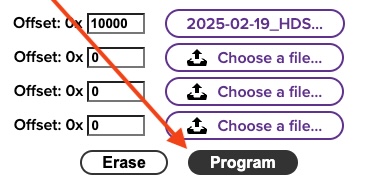
    7. Geben Sie 10000 in das erste Feld „Offset“ ein.offset 10000
    1. Wenn Ihre Waage wirklich defekt ist (lässt sich nicht einschalten), können Sie sie in der Regel wieder zum Laufen bringen, indem Sie zunächst die Waage über USBC vollständig löschen und dann alle drei Firmware-Images hochladen.
    2. Wenn Sie auch den Bootloader und die Partitionen hochladen möchten, wählen Sie auch diese beiden Dateien aus.
    1. Der Offset für die Bootloader-Datei lautet „0000“.
    2. Der Offset für die Partitionsdatei lautet „8000“.
    3. Sie müssen Ihre Waage kalibrieren, wenn Sie 3 Dateien löschen oder hochladen.
    8. Tippen Sie auf die Taste PROGRAMADA program button
    9. Sie sollten einen Fortschrittsbalken sehen.progress bar ada
    10. Warten Sie 2 Minuten, bis die Meldung „To run the new firmware, please reset your device“ angezeigt wird.ADA upload done
    11. Ziehen Sie die Waage vom USB-Anschluss, drehen Sie sie um und drücken Sie die Reset-Taste mit einem kleinen Schraubenzieher.reset scale button
    1. Sie können auch eine Zurücksetzung der Waage mit dem Befehl „esptool.py chip_id” veranlassen, wenn Sie esptool installiert haben.
    12. Ihre Waage sollte nun funktionieren.


    Handbuch zur Half Decent Scale: Inhaltsverzeichnis

    4. Für Entwickler und Bastler

    Programmierer-Leitfaden zur Half Decent Scale

    Über Bluetooth sollten diese Befehle als Binärdaten gesendet werden.

  • Über USB und WLAN sollten diese Befehle als Hexadezimalzeichenfolgen gesendet werden.
  • Siehe auch die älteren Decent Scale API-Dokumente. Die Half Decent Scale ist mit diesem Befehlssatz kompatibel, fügt jedoch eine erhebliche Anzahl neuer Befehle hinzu.
  • Eine Python-Bibliothek ist ebenfalls verfügbar.


  • Die neue „Heartbeat“-Funktion behebt Verbindungsprobleme mit Android 9 und älteren Versionen.

  • Apps müssen mindestens alle 5 Sekunden einen „Heartbeat“ senden, sonst wird die Bluetooth-Verbindung unterbrochen
  • Der Heartbeat-Befehl, der an die Waage gesendet werden muss, lautet: „03 0a 03 ff ff 00 0a“
  • Warum gibt es diese Funktion?
  • Ältere Android-Versionen haben das Problem, dass Bluetooth-Verbindungen zu Geräten aufrechterhalten werden, obwohl die App keine Verbindung mehr hat.
  • Der Heartbeat behebt dieses Problem und entspricht dem Ansatz, den Decent bei Bluetooth auf dem DE1 gewählt hat, um dasselbe Problem zu lösen.
  • Ältere Apps, die die Heartbeat-Funktion nicht kennen, deaktivieren automatisch die Heartbeat-Anforderung
  • wenn sie den Bluetooth-Befehl „LED ON“ senden, wobei das sechste Byte in diesem Befehl auf 00 gesetzt ist
  • oder den TARE-Befehl mit dem letzten Byte als 00.
  • Apps, die die Heartbeat-Funktion nutzen möchten (was dringend empfohlen wird),
  • sollten 01 als letztes Datenbyte des Befehls „LED ON“ senden, zum Beispiel: „03 0A 01 01 00 01 08“
  • sollten ebenfalls 01 als letztes Datenbyte des Befehls „TARE“ senden, zum Beispiel: „03 0F 01 00 00 01 0C”
  • Diese Varianten der Befehle LED EIN und TARE haben keine negativen Auswirkungen auf ältere Decent Scales, die nicht über die Heartbeat-Funktion verfügen.
  • DE1-Benutzer sollten auf die NIGHTLY de1app vom 11. April oder neuer aktualisieren.


  • Befehle, die HDS empfangen kann (v2.5.8)

    03 0F TARE (mit Prüfsumme)

    (bitte lesen Sie den Hinweis oben bezüglich der Heartbeat-Funktion)

    03 0A 00 Turn off oled

    03 0A 01 Turn on oled

    (bitte lesen Sie den Hinweis oben bezüglich der Heartbeat-Funktion)

    03 0A 02 Power off

    03 0A 03 00 Exit power mode, normal oled brightness

    03 0A 03 01 Enter power mode, lowest oled brightness

    03 0B 00 Timer stop

    03 0B 02 Timer reset

    03 0B 03 Timer start

    03 1A 00 Manual Calibration

    03 1A 01 Smart Calibration

    03 1B WiFi OTA

    03 1D 00 Set sample to 1

    03 1D 01 Set sample to 2

    03 1D 02 Set sample to 4

    03 1E 00 00 Hide Menu

    03 1E 00 01 Show Menu

    03 1E 01 00 Hide About info

    03 1E 01 01 Show About info

    03 1E 02 00 Hide debug info

    03 1E 02 01 Show debug info

    03 1F Reset

    03 20 00 Disable Weight via USB

    03 20 01 Enable Weight via USB

    03 22 Send Battery voltage data once


    Gewicht:

    data[0] = modelByte;

    data[1] = 0xCE;  // Type byte for weight stable

    data[2] = weightByte1;

    data[3] = weightByte2;

    data[4] = 0x00;

    data[5] = 0x00;

    data[6] = calculateXOR(data, 6);  // Last byte is XOR validation


    Tastenereignis:

    data[0] = modelByte;

    data[1] = 0xAA;  // Type byte for weight stable

    data[2] = buttonNumber;//1 for O button, 2 for ▢ button

    data[3] = buttonShortPress;//1 for short press, 2 for long press

    // Fill the rest with dummy data or real data as needed

    data[4] = 0x00;

    data[5] = 0x00;

    data[6] = calculateXOR(data, 6);  // Last byte is XOR validation


    Ausschalten:

    data[0] = modelByte;

    data[1] = 0x2A;

    data[2] = buttonNumber;

    data[3] = buttonShortPress;

    data[4] = 0x00;

    data[5] = 0x00;

    data[6] = calculateXOR(data, 6);  // Last byte is XOR validation


    Batteriespannung:

    data[0] = modelByte;

    data[1] = 0x22;

    data[2] = voltageByte1;

    data[3] = voltageByte2;

    data[4] = 0x00;

    data[5] = 0x00;

    data[6] = calculateXOR(data, 6);  // Last byte is XOR validation


    Debugging über USB

    Sie können ein USBC-Kabel anschließen und ein Programm wie Serial mit den Einstellungen 115200,8,N,1 verwenden, um die Waage im Betrieb zu beobachten. Dies macht das Debugging extrem einfach.

    HDS serial


    Handbuch zur Half Decent Scale: Inhaltsverzeichnis

    Einführung zu Half Decent Scale Web Apps

    Half Decent Web-Apps

    Diese Sammlung umfasst drei Webanwendungen, die mit einfachem JavaScript, HTML und CSS erstellt wurden und verschiedene Funktionen demonstrieren, die über Web Bluetooth Low Energy (Web BLE) und Web USB verfügbar sind. Diese Apps sollen neue Möglichkeiten für die Interaktion mit Ihrer Half Decent Scale eröffnen und leistungsstarke Tools für die Qualitätskontrolle, präzises Wiegen und vereinfachtes Dosieren direkt über Ihren Webbrowser bieten.


    Erleben Sie die Apps: Live-Demos

    Testen Sie unsere Web-Tools in der Praxis. Sie funktionieren in Browsern auf Desktop- und Laptop-Computern sowie auf Android-Smartphones und -Tablets. Auf iPhone und iPad funktionieren sie in Safari, sobald Sie die kostenlose App Beacio installiert haben, die Safari um Bluetooth erweitert. Jedes Gerät kann sich außerdem über die WLAN-Verbindung der Waage verbinden.

    Wiegen und Speichern: Ihre App für allgemeine Wägeaufgaben. Messen Sie Artikel innerhalb eines festgelegten Zeitraums präzise und exportieren Sie die Ergebnisse ganz einfach zur Analyse oder Archivierung.

    Qualitätskontrollassistent: Perfekt für die Gewährleistung von Konsistenz. Mit dieser App können Sie dieselben Artikel wiederholt wiegen, was die Datenverfolgung und Qualitätskontrollen vereinfacht.

    Dosierassistent: Vereinfachen Sie Ihren Dosierprozess mit einer intuitiven Benutzeroberfläche, die für genaue und wiederholbare Messungen entwickelt wurde.

    Cocktail Maker : Diese interaktive App führt Sie durch alle Schritte der Zubereitung klassischer Cocktails aus dem berühmten Buch „PDT Cocktail Book“.


    Erste Schritte: Verbinden und verwenden

    Das Verbinden Ihrer Half Decent Scale mit unseren Web-Apps ist ganz einfach. Befolgen Sie diese Schritte:

    1. Browser-Prüfung:

    Verwenden Sie auf einem Computer oder Android-Gerät eine aktuelle Version von Google Chrome (Version 136 oder neuer) oder Microsoft Edge (Version 136 oder neuer). Installieren Sie auf iPhone oder iPad die kostenlose App Beacio und verwenden Sie Safari: Unter iOS unterstützt nur Safari Erweiterungen.

    2. Öffnen Sie eine App:

    Navigieren Sie zu einem der oben angegebenen App-Links.

    3. Aktivieren Sie den Pairing-Modus:

    Versetzen Sie Ihre Half Decent Scale in den Bluetooth-Pairing-Modus.

    4. Verbinden über die App:
  • Klicken Sie in der Webanwendung auf die Schaltfläche „Connect“.
  • Es erscheint ein Popup-Fenster mit einer Liste der verfügbaren Bluetooth-Geräte.
  • Wählen Sie „Decent Scale” aus der Liste aus.
  • 5. Verbindung bestätigt:

    Sobald die Verbindung hergestellt ist, wird die Schaltfläche „Connect” rot und der Text ändert sich zu „Disconnect”. Außerdem werden die aktuellen Gewichtswerte Ihrer Waage auf dem Bildschirm angezeigt.

    6. Beginnen:

    Klicken Sie auf die Schaltfläche „Start” und befolgen Sie die Anweisungen auf dem Bildschirm für die von Ihnen verwendete App.


    Verwendung einer USB-C-Verbindung:

    Unsere Apps unterstützen auch eine direkte USB-C-Verbindung. Wenn Sie diese Methode wählen:

  • Verbinden Sie zunächst Ihr Gerät über ein USB-C-Kabel mit der Half Decent Scale.
  • Installieren Sie dann die CH34X-Serielltreiber auf Ihrem Gerät.
  • Wählen Sie die USB-Verbindung aus dem Dropdown-Menü, klicken Sie auf „Connect“ und wählen Sie „USB Serial“ aus der Popup-Liste.
  • Nach der Verbindung werden die aktuellen Gewichtswerte live auf dem Bildschirm angezeigt.


  • Nutzung der WLAN-Verbindung (Firmware 3.0.0 erforderlich) :

    Half Decent Scale nutzt nun WLAN für zusätzliche Funktionen und Konnektivität.

  • Um den WLAN-Modus zu aktivieren, rufen Sie das HDS-Einstellungsmenü auf und suchen Sie den Eintrag „WiFi Settings“.

  • Dort können Sie WLAN aktivieren oder deaktivieren und die aktuellen WLAN-Details einsehen.

  • Wenn Sie WLAN ein- oder ausschalten, müssen Sie die Waage neu starten, damit die neuen Einstellungen wirksam werden.

  • HDS eröffnet ein eigenes WLAN mit dem Namen „Decent Scale“. Es ist mit dem Passwort „12345678“ geschützt.

  • Sobald Sie mit diesem WLAN verbunden sind, rufen Sie über Ihren Browser die Adresse hds.local oder 192.168.1.1 auf, um die WLAN-Einstellungen zu ändern.

  • Verbinden Sie HDS mit Ihrem WLAN zu Hause (2,4 GHz), indem Sie die Seite hds.local aufrufen und Ihre WLAN-ID sowie Ihr Passwort eingeben.

    Starten Sie die Waage neu, um die neuen Einstellungen zu übernehmen. Speichern Sie Ihre WLAN-Einstellungen korrekt und halten Sie Ihre HDS in Reichweite des Signals. Andernfalls kehrt es zu seinem eigenen WLAN (Decent Scale) zurück, sodass Sie die Einstellungen bei Bedarf erneut ändern können.


    Zweck und Zielgruppe

    Diese Webanwendungen dienen zwei Hauptzwecken:

  • Für Waagenbenutzer: Bereitstellung praktischer, benutzerfreundlicher Tools, die die Funktionalität Ihrer Half Decent Scale für alltägliche Aufgaben verbessern.
  • Für Entwickler: Bereitstellung einer praxisnahen Demonstration der Funktionen von Web Bluetooth und Web USB, um die Erforschung und Innovation dieser Technologien zu fördern.

  • Diese Apps sind ideal für:

  • Besitzer einer Decent Espressomaschine und/oder einer Half Decent Scale: Verbessern Sie Ihre täglichen Routinen beim Wiegen und bei der Kaffeezubereitung.
  • Fachleute für Qualitätskontrolle: Optimieren Sie Wiegeprozesse, verbessern Sie die Konsistenz und vereinfachen Sie die Datenerfassung.
  • Entwickler und Technikbegeisterte: Entdecken Sie eine praktische Implementierung von Web BLE und Web USB im IoT-Kontext.


  • Für Entwickler: Technische Details
  • Der gesamte Code für diese Web-Apps ist im Verzeichnis „web_apps” des openscale-Repositorys verfügbar.
  • Grundlage: Erstellt mit Standard-HTML, CSS und JavaScript.
  • Styling: Tailwind CSS wird für einen Utility-First-Ansatz beim Styling verwendet, um eine reaktionsschnelle und moderne Benutzeroberfläche zu gewährleisten. (Hinweis: Tailwind ist zwar ein CSS-Framework, die Kernlogik bleibt jedoch in einfachem JavaScript, wodurch schwerfällige JS-Frameworks vermieden werden.
  • Konnektivität:
  • Web Bluetooth API (Web BLE): Ermöglicht die drahtlose Kommunikation mit der Half Decent Scale.
  • Web USB API: Bietet eine alternative kabelgebundene Verbindungsmethode.
  • Browserkompatibilität: Verwenden Sie Google Chrome (Version 136 oder neuer) oder Microsoft Edge (Version 136 oder neuer), iOS und Safari über die WLAN-Verbindung der Waage.
  • WLAN (WebSocket): Aktualisieren Sie Half Decent Scale auf Firmware 3.0.0 und befolgen Sie anschließend die obigen Anweisungen, um sie einzuschalten. HDS überträgt nun Gewichtsdaten und empfängt Tara-Befehle über den WebSocket-Endpunkt. Beispielcode finden Sie hier. hier.
  • Datenspeicherung: Daten wie Messwerte und Voreinstellungen werden lokal im lokalen Speicher des Browsers gespeichert. Benutzer können ihre Daten als JSON- oder CSV-Dateien herunterladen.


  • Code-Struktur und wichtige Module

    Die Codebasis ist so konzipiert, dass sie verständlich und anpassungsfähig ist. „Weigh and Save” und „Dosing Assistant” verfügen über eine modulare Struktur, während „Quality Control Assistant” eine monolithische Struktur verwendet, um einen potenziell einfacheren Überblick über die Funktionsinteraktionen zu ermöglichen.

    Wichtige JavaScript-Module und ihre Funktionen:

  • scale.js: Verarbeitet das BLE-Protokoll, die Kommunikation mit der Half Decent Scale (HDS) und die Kernfunktionen des Dosiermodus.
  • constants.js: Speichert vorprogrammierte 10-Byte-Nachrichten für die HDS-Kommunikation und verschiedene Schwellenwerte.
  • state-machine.js: Implementiert die Kernlogik für „Dosing Assistant“ und „Quality Control Assistant“ unter Verwendung eines Finite-State-Machine-Modells.
  • export.js: Verwaltet die Funktionen zum Exportieren von Gewichtswerten und Auswertungsdaten als CSV- oder JSON-Dateien.
  • presets.js: Ermöglicht Benutzern in „Dosing Assistant“ und „Quality Control Assistant“ das Speichern von Zielgewichten als Voreinstellungen, die lokal vom Browser zwischengespeichert werden.
  • ui-controller.js: Verwaltet Aktualisierungen und Änderungen der HTML-Schnittstelle.
  • modules/connection/ (in „Wiegen und Speichern”): Enthält die spezifischen Implementierungen für BLE- und USB-Verbindungsmethoden.
  • modules/reconnecting-websocket.js/ : Ein einfaches Modul, das Ihnen hilft, die WebSocket-Verbindung automatisch wiederherzustellen; empfohlen bei unzureichender WLAN-Signalstärke.

  • Ausführliche Informationen zu den Kommunikationsprotokollen der Waage finden Sie im Programmierhandbuch zur Half Decent Scale.


    Entwicklungsumgebung

    Um eine lokale Kopie zum Laufen zu bringen, befolgen Sie diese einfachen Schritte:

    1. Laden Sie das Verzeichnis web_apps herunter: GitHub bietet keinen direkten Download für Unterverzeichnisse an. Sie können hierfür ein spezielles Tool verwenden. Hier sind einige Optionen:
  • Verwenden Sie ein Web-Tool wie DownGit oder github1s.
  • Rufen Sie die Website des Tools auf.
  • Fügen Sie die URL zum Verzeichnis „web_apps“ auf GitHub ein: https://github.com/decentespresso/openscale/tree/main/web_apps
  • Befolgen Sie die Anweisungen des Tools, um das Verzeichnis als ZIP-Datei herunterzuladen.
  • Entpacken Sie die heruntergeladene ZIP-Datei. Sie sollten nun einen Ordner „web_apps“ haben.
  • 2. Navigieren Sie zum Projektverzeichnis:

    cd web_apps/dosing_assistant

    3. Stellen Sie die Dateien mit einem lokalen HTTP-Server bereit:

    Da es sich um Webanwendungen handelt, die Web BLE verwenden, müssen sie über https:// oder http://localhostgehen. Sie können einen einfachen NPX-HTTP-Server oder einen anderen lokalen Server Ihrer Wahl verwenden.

  • Verwenden Sie NPX's.server:

  • npx http-server -p 8000

    Öffnen Sie dann Ihren Chrome-Browser und navigieren Sie zu einer der folgenden Adressen:


    http://localhost:8000/weigh_save.html


    http://localhost:8000/dosing_assistant.html

    Dieses Projekt ist Open Source, und wir ermutigen Entwickler, den Code zu erkunden, daraus zu lernen und dazu beizutragen.


    Handbuch zur Half Decent Scale: Inhaltsverzeichnis

    HDS Custom Build – Gebrauchsanweisung

    Titelbild von HDS Custom Build

    Wir bieten nun einen neuen Service für die Half Decent Scale an, den sogenannten „HDS Custom Build“. Damit können Sie zwischen Funktionen und zugelassenen Erweiterungen für Ihre Waage wählen.

    Sie wählen dazu einfach die Funktionen und Erweiterungen aus, die Sie auf Ihrer Waage haben möchten. HDS Custom Build kümmert sich dann um die technischen Details, bereitet die Software vor und stellt Ihnen eine Datei zur Installation per USB zur Verfügung. Funktionen, die für die Ausführung Ihrer Auswahl erforderlich sind, werden automatisch hinzugefügt.

    Bitte beachten Sie, dass nur von uns genehmigte Add-ons und Funktionen hinzugefügt werden können. Von der Community erstellte Beiträge müssen zunächst einen Überprüfungsprozess durchlaufen, bevor sie genehmigt werden. Außerdem benötigen Sie die Firmware-Version 3.1.14, um diese Funktion nutzen zu können.

    So geht's:

    Schritt 1: Rufen Sie die Seite „HDS Custom Build“ auf

    Die Seite „HDS Custom Build“ finden Sie hier: https://decentespresso.github.io/openscale/custom-build


    Schritt 2: Wählen Sie Ihre Firmware-Version aus

    „HDS Custom Build“ wurde ab Firmware-Version 3.1.14 eingeführt. Sollten Sie jedoch eine ältere Firmware-Version verwenden, machen Sie sich keine Sorgen. Wählen Sie einfach die gewünschte Firmware-Version aus dem Dropdown-Menü aus, und Ihre Waage wird auf diese Version aktualisiert, wenn Sie die gewünschten Funktionen und Add-ons installieren.

    Auswahl der Firmware-Version


    Schritt 3: Wählen Sie die Art der Aktualisierung

    Sie können die Aktualisierung entweder über WLAN (WiFi) oder über USB-C durchführen. Wählen Sie die von Ihnen bevorzugte Option aus. Um zu erfahren, wie Sie WLAN auf Ihrer Waage verwenden, lesen Sie dieses Dokument. Für USB-C lesen Sie dieses Dokument.

    WLAN oder USB-C


    Schritt 4: Wählen Sie die gewünschten Funktionen aus

    Scrollen Sie nun ein wenig nach unten und wählen Sie aus den verfügbaren Funktionen diejenigen aus, die Sie auf Ihrer Waage nutzen möchten. Sie können Ihrer Waage beispielsweise WLAN, Energiesparfunktionen oder drahtlose Updates hinzufügen. Bewegen Sie einfach den Mauszeiger über das „i“ rechts neben den Funktionsbezeichnungen, um eine Beschreibung der jeweiligen Funktion in Englisch anzuzeigen.

    Verfügbare Funktionen


    Schritt 5: Wählen Sie aus den verfügbaren Plugins aus

    Scrollen Sie bis zum Ende der Seite, dort finden Sie eine Liste der Plugins, die Sie für Ihre Half Decent Scale auswählen können. Auch hier genügt es, den Mauszeiger über das „i“ zu bewegen, um eine Beschreibung der jeweiligen Funktion in Englisch anzuzeigen.

    Beachten Sie, dass einige Plugins nicht zusammen verwendet werden können. Beispielsweise funktionieren „Pressensor“ und „Grind by Weight“ nicht gemeinsam. Außerdem werden durch die Auswahl eines Plugins automatisch alle Funktionen angekreuzt, die für dessen Ausführung erforderlich sind. Seien Sie also nicht überrascht, wenn durch die Auswahl von „Grind by Weight“ plötzlich auch „WiFi“ und andere Funktionen angekreuzt sind.

    Mit anderen Worten: Der Dienst prüft automatisch, ob die Plugins und Funktionen, die Sie verwenden möchten, miteinander kompatibel sind.

    Verfügbare Plugins


    Schritt 6: Wiederverwenden oder vorbereiten

    Falls bereits jemand anderes dieselbe Kombination aus Funktionen und Plugins verwendet hat, die Sie zuvor ausgewählt haben, können Sie nun einfach die ZIP-Datei herunterladen.

    Falls Sie der/die Erste sind, die diese Kombination verwendet, klicken Sie nun auf der rechten Seite auf „request build“. HDS Custom Build erstellt daraufhin eine neue ZIP-Datei zum Herunterladen.

    Request build


    Schritt 7: Speichern Sie den Build (nur bei WLAN)

    Wenn Sie sich für WLAN entschieden haben, klicken Sie nun auf „Save build“. Wenn Sie sich für USB entschieden haben, fahren Sie mit Schritt 9 fort.

    Build speichern


    Schritt 8: Fügen Sie Ihre Waage hinzu (nur bei WLAN)

    Wenn Sie sich dafür entschieden haben, den Build über WLAN herunterzuladen, müssen Sie nun Ihre Waage mit der Website koppeln. Gehen Sie dazu wie folgt vor:

    1. Schalten Sie Ihre Waage aus.
    2. Rufen Sie das Menü Ihrer Waage auf, indem Sie beide Tasten gleichzeitig drücken.
    3. Wechseln Sie mit der Taste O zwischen den Menüpunkten und navigieren Sie zu Connections > Custom Build. Drücken Sie ▢, um diese Option auszuwählen. Falls Ihre Waage noch nicht gekoppelt wurde, wird Ihnen nun ein Code angezeigt.
    4. Scrollen Sie anschließend auf der HDS Custom Build-Website nach unten, geben Sie den Code ein und klicken Sie auf „Add Scale” (siehe Abbildung unten).
    5. Ihre Waage ist nun mit der Website gekoppelt.

    Koppeln der Waage


    Schritt 9: Herunterladen und Installieren

    Über den USB-Updater

    Sie können nun einfach die ZIP-Datei herunterladen und sie mithilfe des HDS-Updaters per USB installieren.

    Über WLAN

    Nachdem Sie Ihre Waage nun mit der Website gekoppelt haben, können Sie unten den gewünschten Build auswählen, Ihre Waage auswählen und auf „Assign to selected“ klicken. Dadurch wird der ausgewählte Build Ihrer ausgewählten Waage zugewiesen.

    Waage hinzufügen

    Rufen Sie nun auf Ihrer Waage erneut das Menü auf. Wählen Sie Connections > Custom Build. Die Waage sucht nun nach Updates. Halten Sie ▢ gedrückt, um das Update durchzuführen, und warten Sie, bis der Vorgang abgeschlossen ist.

    Beachten Sie bitte, dass bei einer Aktualisierung der Firmware über eine andere Option Ihr benutzerdefinierter Build gelöscht wird und Sie ihn einfach neu installieren müssen. Sie können denselben Build verwenden, den Sie zuvor heruntergeladen haben. Wenn Sie Ihre Firmware-Version geändert haben (sei es durch Downgrade oder Upgrade), müssen Sie den Build mithilfe von „HDS Custom Build“ neu erstellen und die neue Datei verwenden.

    STL-CAD-Dateien für die Half Decent Scale

    scale transparent cad image

    Hier sind die STL-CAD-Dateien für die Half Decent Scale. Mit diesen können Sie Ihre eigenen Gehäuseteile drucken.

  • Bildschirm
  • Leiterplatte
  • Unterer Deckel
  • Glas
  • Oberer Deckel
  • Wägezelle
  • Außenmaße


  • top cover
    lower cover

    glass
    screen
    pcb

    treads
    load cell


    Handbuch zur Half Decent Scale: Inhaltsverzeichnis

    5. Mehr zur Waage

  • Produktwebseite
  • Firmware-Images

  • Blog-Beiträge:

  • Integriertes Wiegen mit der Half Decent Scale
  • Günstigerer Versand in die USA für die Half Decent Scale und anderes Kaffeezubehör
  • Chrome-Webanwendung für die Decent Scale
  • Youtuber Ryde Jeavons über DeCon 2025, Bengle, Half Decent Scale, Scott Rao von Prodigal Coffee
  • Half Decent Scale Firmware v3.0.0
  • Beanconqueror und die Decent Scale

  • #DecentScale #Inhaltsverzeichnis #Anleitung #Überblick